
X投稿の
X投稿に画像を添える前に、形式・容量・見え方・画像の説明を確認する手順です。Ritomiraの画面例を使い、添付からALT保存、予約前の確認までを説明します。
この記事でできること
Ritomiraで静止画像を添付し、拡大して内容を確認し、画像ごとのALTを保存してから下書き・予約へ進めます。
対象・利用条件 · 仕様確認 2026年10月20日
RitomiraからXの通常投稿に添える静止画像が対象です。JPEG・PNG・WebP、1枚5MB以下、最大4枚。ALTは画像ごとに任意で最大1,000文字。画面例は実際のコンポーネントとサンプルデータによるもので、X上の表示を再現したものではありません。
目次
画像付き投稿で確認すること
画像を添えるときは、ファイルを選ぶだけで終えず、**画像そのもの・小さく表示されたときの見え方・画像の説明(ALT)**を別々に確認します。この記事ではRitomiraの投稿作成画面で、画像を添付してから予約前の確認まで進めます。
画面例は、実際の画像プレビュー・ALT入力コンポーネントをサンプルデータで描画したものです。利用者の投稿や実績ではありません。画像内のチェックリストも説明用です。
1. 添付前に形式と容量を確認する
以下はRitomiraでXの通常投稿に画像を添付する場合の条件です。Xアプリ全体の対応形式や上限と同じとは限りません。
| 項目 | Ritomiraでの条件 |
|---|---|
| 静止画像の形式 | JPEG・PNG・WebP |
| 1枚の容量 | 5MB以下(5 × 1,024 × 1,024バイト) |
| 1投稿の枚数 | 最大4枚 |
| 画像の寸法 | 幅・高さともに4〜8,192ピクセル |
| GIF | RitomiraからのGIF投稿は未対応 |
| 動画との混在 | 同じ投稿に画像と動画を混在させることはできません |
| ALT | 画像ごとに任意で入力。最大1,000文字 |
5MB以下でも、壊れたファイルや画像として読み取れないファイルは使えません。ファイル名の拡張子だけを変更せず、画像編集ソフトで対応形式に書き出してください。
添付前に、メールアドレス、顧客情報、通知、未公開の資料などが画像に写っていないか確認します。公開する権利や許可も確認してください。
2. 画像を添付し、読み込み完了を待つ
- Ritomiraの投稿作成画面を開き、投稿先が意図したXアカウントか確認します。
- 画像の追加操作からファイルを選択します。最大4枚まで添付できます。
- アップロード中の表示が消え、完了マークが出るまで待ちます。失敗した画像は再試行するか、外して選び直します。
- 本文と画像が同じ内容・日付・商品を説明しているか確認します。
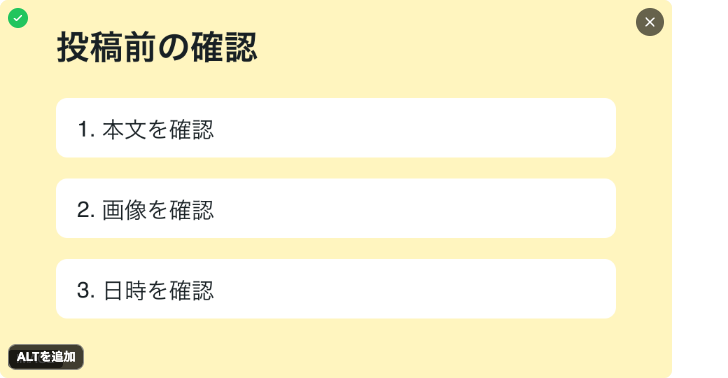
画面例は、画像の読み込みが完了した状態です。添付しただけではXへ投稿されません。
3. 小さなプレビューと拡大表示を見比べる
画像を押すと拡大表示できます。複数枚ある場合は前後の画像へ切り替えられ、PCでは左右の矢印キーも使えます。閉じるボタン、またはEscapeキーで戻ります。
確認するのは、画像の内容と、プレビュー内での見え方です。
- プレビュー: 大事な文字や対象が端に寄って切れていないか。複数枚のときも、何の画像か判断できるか。
- 拡大表示: 細かな文字、価格、日付、注釈が読めるか。個人情報が残っていないか。
- スマートフォン: 小さく表示されても要点を読めるか。拡大しないと読めない説明は本文にも書くか、画像を作り直します。
Ritomiraのプレビューは確認用です。Xでの切り抜きや配置が、すべての端末で同じになることは保証しません。画像の端だけに重要な情報を置かない構成にします。
4. 画像ごとにALTを追加して保存する
ALTは、画像が伝えている内容を言葉で説明するためのものです。本文とは別の情報として、画像ごとに入力します。X公式の画像説明ガイドでも使い方を確認できます。
- アップロード済み画像の「ALTを追加」を押します。
- 「画像の説明(ALT)」に、画像を見なくても要点が分かる説明を入力します。最大1,000文字です。
- 「保存」を押します。入力画面が閉じ、画像にALTの保存済み表示が出ることを確認します。
- 編集ボタンから開き直し、保存した内容を確認します。複数枚の場合はそれぞれの画像に説明を付けます。
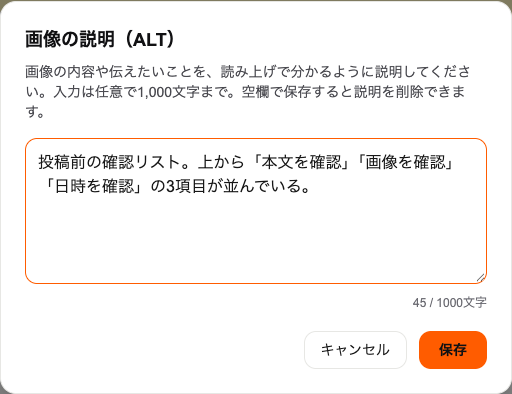
説明例:
投稿前の確認リスト。上から「本文を確認」「画像を確認」「日時を確認」の3項目が並んでいる。
「画像です」「宣伝用画像」のような名前だけでは、内容が伝わりません。画像にある重要な文字・順番・違いを、投稿の文脈に合わせて書きます。実在しない情報や、反応を増やすための検索語を足す必要はありません。
これは上の画面例用の文章で、どの画像にも使える定型文ではありません。グラフなら指標・期間・主な傾向を、操作画面なら画面名と注目する箇所を、実際の画像に合わせて説明します。
ALTを削除するときは、入力を空にして保存します。キャンセルや閉じる操作では、そのときの変更は保存されません。
5. 下書き・予約前にもう一度確認する
- 投稿先のXアカウント、本文、添付する画像の組み合わせが正しい。
- すべての画像のアップロードが完了している。
- 画像の要点を本文でも理解でき、必要なALTを画像ごとに保存している。
- 予約する場合は、日付と時刻が正しい。
下書きの保存だけでは公開されません。予約すると、指定した日時に自動投稿されます。詳しい操作は予約投稿のやり方を参照してください。
保存した画像ALTは、投稿時に画像と一緒にXへ送信されます。公開後は、X上でも画像とALTの内容を確認します。この記事の画面例はRitomira内の操作説明用で、X上の表示を再現したものではありません。
投稿済みの画像や説明をRitomiraから書き換えられる、という案内はしていません。送信処理中など、ALTの変更が制限される状態もあります。画像や説明は予約・投稿前に整えます。
うまくいかないとき
| 困ったこと | 確認すること |
|---|---|
| ファイルを選べない・添付できない | JPEG・PNG・WebPか、1枚5MB以下か、枚数や画像寸法の上限を超えていないかを確認します。GIFは使えません |
| アップロードで失敗する | 通信状態と画面のエラーを確認し、再試行します。拡張子変更だけでなく、画像の書き出し直しも試します |
| ALTのボタンが見つからない | 画像のアップロード完了を待ちます。読み取り専用の画像選択画面では編集できません |
| ALTを保存できない | 1,000文字以内か、編集できる権限があるかを確認します。送信処理中など変更が制限される場合は、状態を確認します。失敗したときは保存済みと判断しないでください |
| プレビューで文字が切れる | 拡大して元画像を確認し、文字を端から離して書き出し直します。Xでの表示も端末により異なります |
対象範囲と出典
この記事は、RitomiraからXの通常投稿に添える静止画像を対象にしています。動画、X記事の表紙・本文画像、他のSNSの仕様は対象外です。画像の追加やALTによる反応・検索順位の向上を保証するものではありません。